Trade Republic CSV Export
Trade Republic Transaktionen als CSV exportieren
Trade Republic Transaktionen zu exportieren ist der erste Schritt für eine belastbare Depotanalyse. Diese Seite erklärt den Exportweg; für die anschließende Verarbeitung der Datei geht es weiter zur zentralen Trade-Republic-CSV-Import-Anleitung.
Von Alexander Komissarov · Aktualisiert: 17. August 2026
Konkreter Nutzwert
- Trade Republic Transaktionen exportieren: Schritt für Schritt: Öffne in der Trade-Republic-App Profil, Kontoauszüge und Transaktionsexport. Wähle den längsten verfügbaren Zeitraum und erstelle die CSV-Datei, bevor du sie weiterverarbeitest.
- CSV-Datei als Ledger-Basis: Wealth Très überführt erkannte Zeilen in ein Ledger. Dadurch lassen sich Positionen, Kostenbasis, Gewinne und Rendite nachvollziehbar berechnen.
- Nach dem Export prüfen: Achte auf vollständige Zeiträume, korrekte Währungen, fehlende Buchungen und doppelte Dateien. Die Import-Vorschau hilft bei dieser Qualitätsprüfung.
- App und Web unterscheiden: Der im Juli 2026 verifizierte Weg führt durch die Trade-Republic-App über Profil, Kontoauszüge und Transaktionsexport. Wenn die Web-Version keinen gleich bezeichneten Export zeigt, nutze die App und prüfe aktuelle Trade-Republic-Hinweise statt einen anderen Dokumenttyp zu erzwingen.
Praxisleitfaden
Transaktionshistorie exportieren und kontrollieren
Der Export ist die Grundlage für jede externe Auswertung. Vollständigkeit ist wichtiger als eine optisch aufgeräumte Datei.
- Export in der App öffnenFolge in der Trade-Republic-App dem Pfad Profil, Kontoauszüge, Transaktionsexport und Teilen. Die Bezeichnungen können sich mit App-Updates ändern.
- Maximalen Zeitraum wählenWähle den maximal verfügbaren Zeitraum, damit Käufe, Verkäufe, Dividenden und Cashflows möglichst vollständig enthalten sind.
- CSV erstellen und herunterladenErstelle den Export und speichere die unveränderte Originaldatei. Öffne oder bearbeite sie vor dem Import möglichst nicht in einer Tabellenkalkulation.
- Originaldatei archivierenBewahre den unveränderten Export als Referenz für spätere Kontrollen auf.
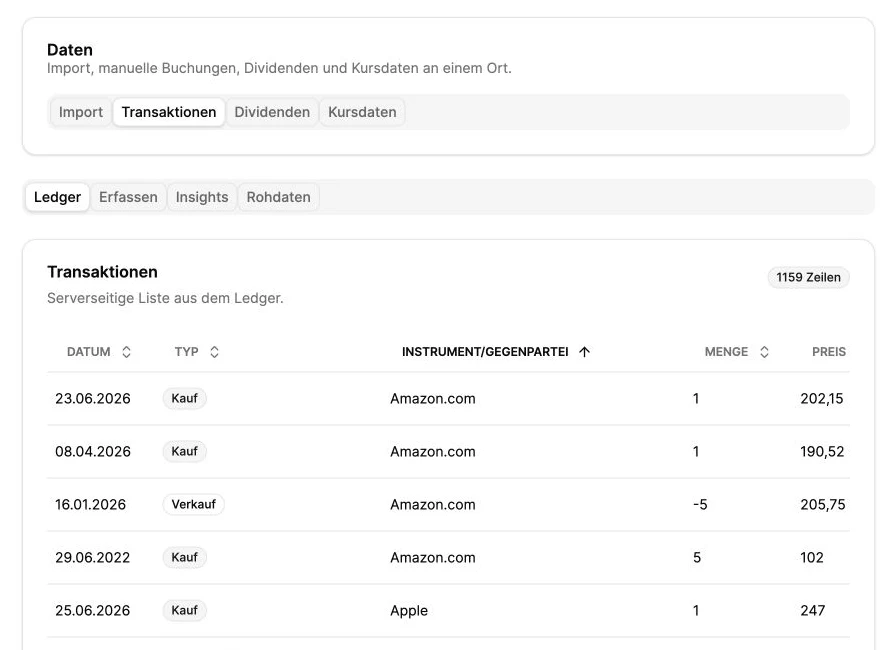
- Transaktionen im Ledger vergleichenPrüfe Stichproben aus Käufen, Verkäufen, Dividenden und Einzahlungen.
Checkliste
Diese Bewegungen gehören in eine vollständige Historie
- Sparpläne
- Einzelkäufe
- Verkäufe
- Dividenden
- Steuern und Gebühren
- Ein- und Auszahlungen
Passender nächster Schritt
Weitere Wealth-Très-Themen
- Trade Republic Portfolio Tracker für Rendite, Dividenden und CSV-Import
- Portfolio Tracker für Trade Republic
- Trade Republic CSV importieren und Portfolio analysieren
- Trade Republic Dividenden auswerten
- Trade Republic CSV in Portfolio Performance importieren
- Trade Republic Dividendenkalender
- Dividenden Tracker für Netto-Cashflow und Rendite-Kontext
- Portfolio Tracker für deine vollständige Depotanalyse
- Depot Analyse mit nachvollziehbarer Rendite
- Rebalancing für dein Portfolio planen
- Aktienrendite mit Kursgewinn und Dividenden berechnen
- Portfolio-Rebalancing mit Zielgewichten berechnen
- Yield on Cost berechnen und richtig einordnen
- Was ist TTWROR? TTWROR vs. IZF/IRR erklärt
- Parqet Alternative für CSV, manuelle Daten und Rendite-Erklärung
- DivvyDiary Alternative für Dividenden im Portfolio-Kontext
- Portfolio Performance Alternative für webbasierte CSV-Analyse
FAQ
Kann ich Wealth Très auch ohne CSV-Import nutzen?
Ja. Du kannst dein Portfolio manuell starten und Käufe, Verkäufe, Dividenden oder Einzahlungen selbst erfassen. Wenn du bereits viele historische Daten hast, ist ein CSV-Import schneller.
Kann ich meinen Trade-Republic-CSV-Export importieren?
Wealth Très ist für Broker-CSV-Exporte gebaut. Trade Republic ist ein wichtiger Startfall, aber nicht die Grenze des Produkts. Die App soll Käufe, Verkäufe, Dividenden, Einzahlungen, Auszahlungen und Corporate Actions so aufbereiten, dass du deine Portfolioentwicklung nachvollziehen kannst.
Brauche ich einen Bank-Login?
Nein. Im MVP brauchst du keinen Bank-Login und keine PSD2-Verbindung. Du kannst manuell starten oder CSV-Dateien importieren.
Welche Renditekennzahlen werden unterstützt?
Die App bündelt Marktwert, Cash, Dividenden, Kostenbasis, realisierte und unrealisierte Gewinne, IRR, TTWROR, Portfolio-Verlauf, Benchmarks und Cashflow-Wirkung, damit Rendite nicht nur als Zahl, sondern mit Ursache sichtbar wird.
Wie hilft die App bei Dividenden?
Dividenden werden nach Brutto, Netto, Steuer, Zeitraum, Yield on Cost, Frequenz und Kalenderansicht ausgewertet. So siehst du schneller, welche Zahlungen historisch passiert sind und welche erwartbar sind.